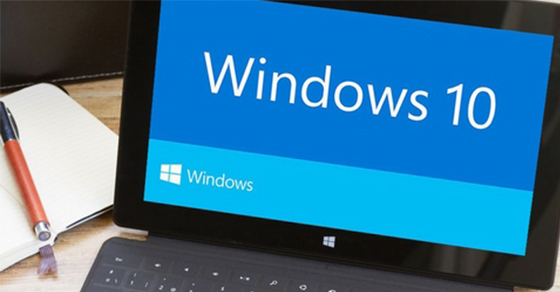
Ngôn ngữ mặc định tiếng Anh trên máy tính khiến bạn khó sử dụng và không và thao tác, gây ảnh hưởng cho công việc và học tập của bạn. Đừng lo, bài viết dưới đây sẽ hướng dẫn bạn cách cài đặt tiếng Việt cho máy tính Windows 10 đơn giản và nhanh chóng.
1. Cách cài đặt tiếng Việt cho máy tính từ Windows Settings
Lưu ý: Cách cài thêm ngôn ngữ tiếng Việt từ Windows Setting không hỗ trợ trên phiên bản Windows 10 Home Single Language.
Video hướng dẫn cách cài tiếng Việt cho máy tính từ Windows Settings:
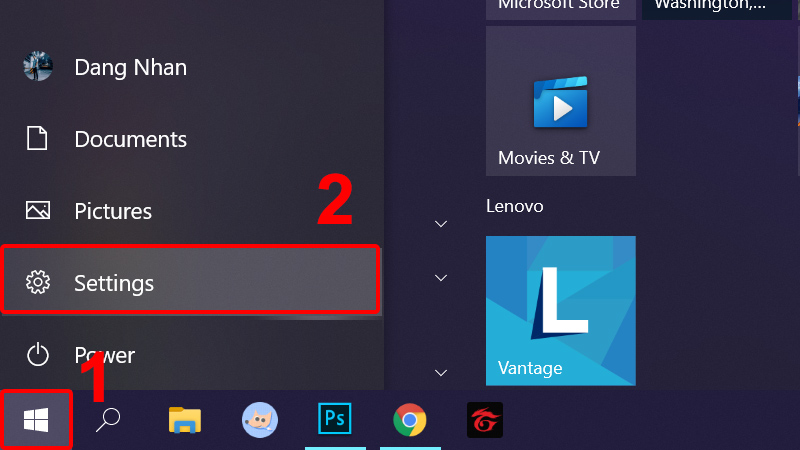
Bước 1: Vào Menu Start > Chọn Settings.
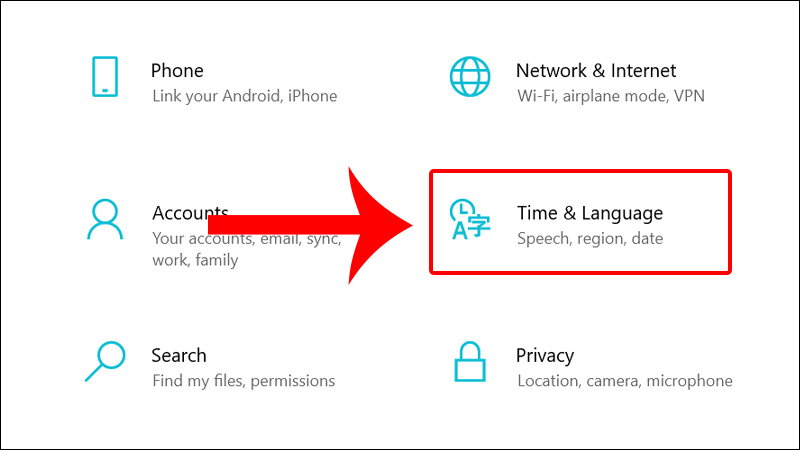
Bước 2: Chọn mục Time & Language.
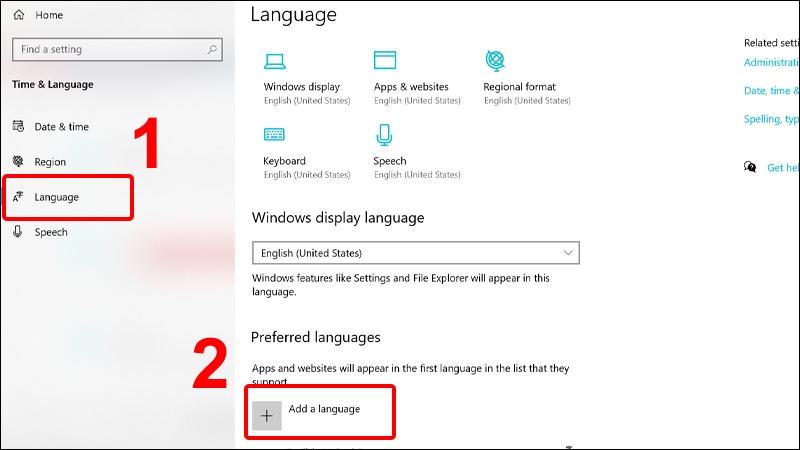
Bước 3: Chuyển sang tab Language, chọn Add a language.
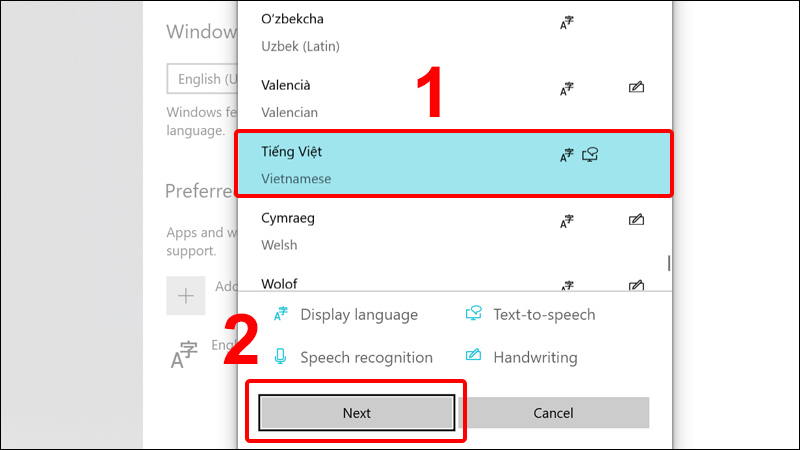
Bước 4: Chọn ngôn ngữ Tiếng Việt > Nhấn Next.
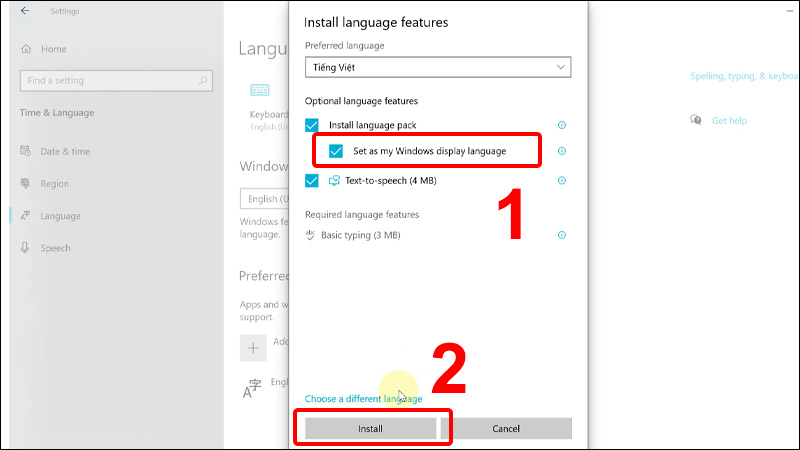
Bước 5: Tick vào Set as my Windows display language > Nhấn Install.
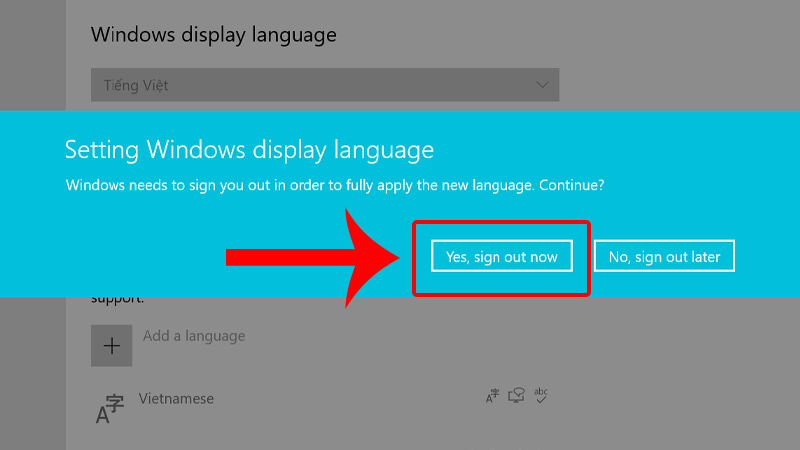
Bước 6: Nhấn Yes, sign out now để đăng xuất, sau đó đăng nhập lại tài khoản Microsoft, hoặc bạn có thể khởi động lại máy tính để áp dụng cài đặt.
2. Cài tiếng Việt cho Windows 10 bằng gói ngôn ngữ trên Microsoft Store
Video hướng dẫn cách cài tiếng Việt cho Windows 10 bằng gói ngôn ngữ:
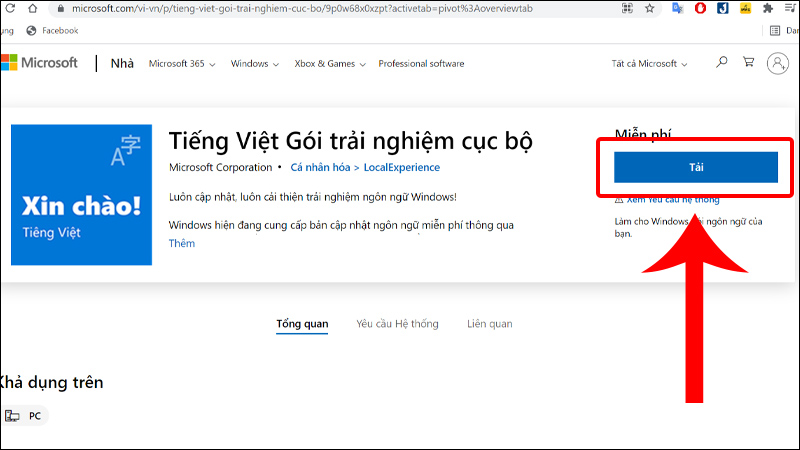
Bước 1: Truy cập trang web tải ứng dụng Tiếng Việt Gói trải nghiệm cục bộ > Nhấn Tải.
Bước 2: Tick vào Set as my Windows display language > Nhấn Install.
Bước 3: Sau khi đợi tải xong ứng dụng, bạn nhấn Yes, sign out now để đăng xuất tài khoản hoặc bạn có thể khởi động lại máy tính để áp dụng cài đặt.
3. Hướng dẫn cách chuyển đổi ngôn ngữ giữa các bàn phím
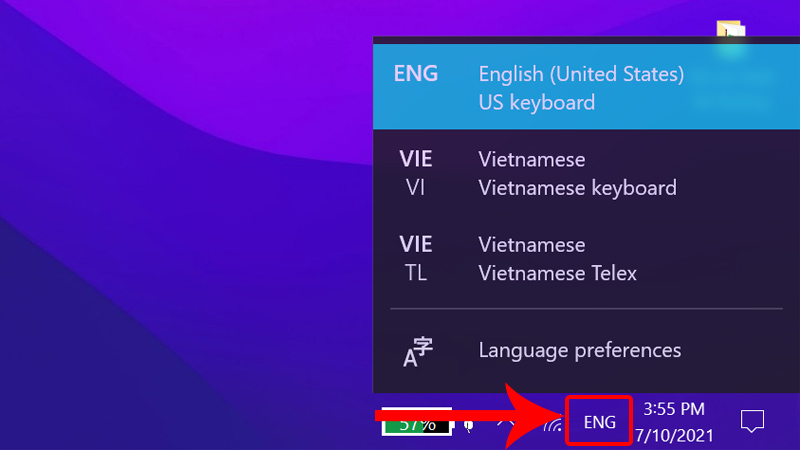
Ngôn ngữ bàn phím sẽ được thêm vào tương ứng sau khi bạn cài đặt một gói ngôn ngữ mới cho máy tính của mình. Và để chuyển đổi giữa các bàn phím đã được cài đặt bạn chỉ cần nhấn tổ hợp phím Ctrl + Shift hoặc Windows + Space > Chọn ngôn ngữ.
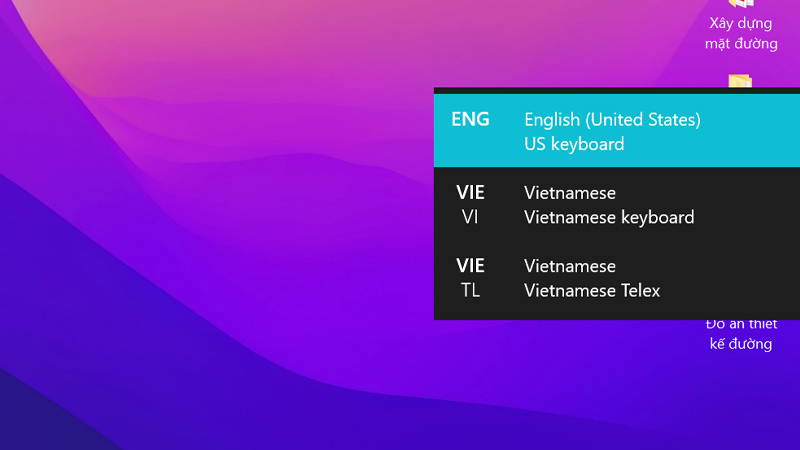
Hoặc click chuột trái vào biểu tượng mã ngôn ngữ có 3 chữ cái ở dưới thanh Taskbar và thực hiện chuyển đổi.
4. Hướng dẫn cách cài đặt bộ gõ tiếng Việt cho Windows
Video hướng dẫn cách cài UniKey cho máy tính Windows:
UniKey là phần mềm hỗ trợ gõ tiếng Việt phổ biến nhất hiện nay trên Windows. Để cài bộ gõ này, bạn thực hiện:
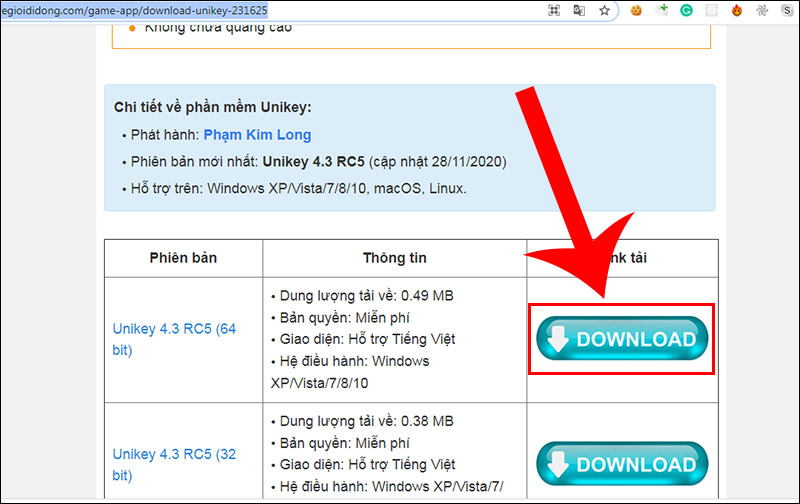
Bước 1: Bạn tải bộ gõ UniKey bằng cách nhấn.
Bước 2: Kéo xuống và chọn vào DOWNLOAD.
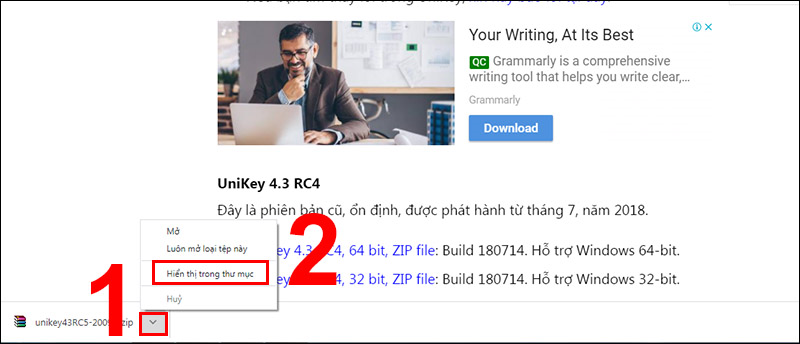
Bước 3: Vào file vừa tải về để tiến hành giải nén thư mục.
Nhấn vào dấu mũi tên bên trái file > Chọn Hiển thị trong thư mục.
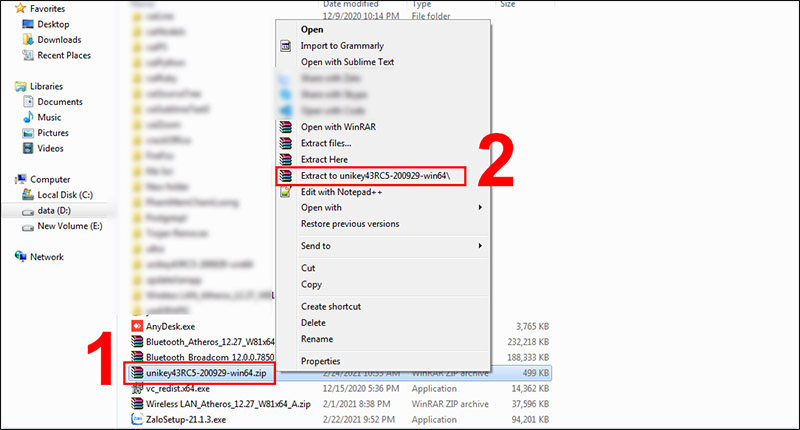
Nhấn chuột phải > Chọn Extract to unikey43RC5-200929-win64/.
Bước 4: Vào file vừa giải nén.
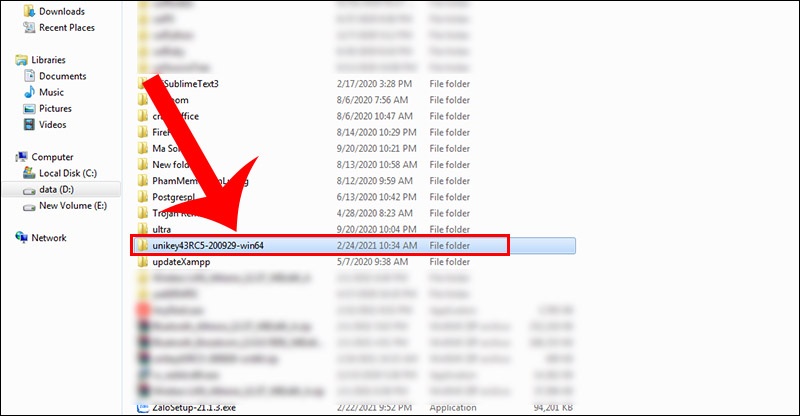
Bước 5: Chọn file UniKeyNT.exe.
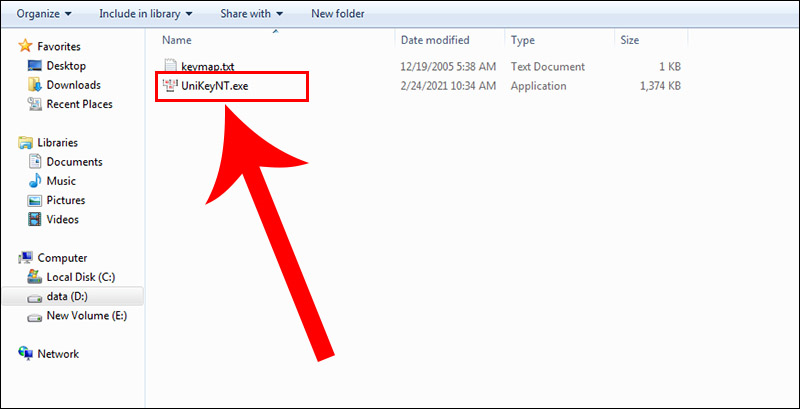
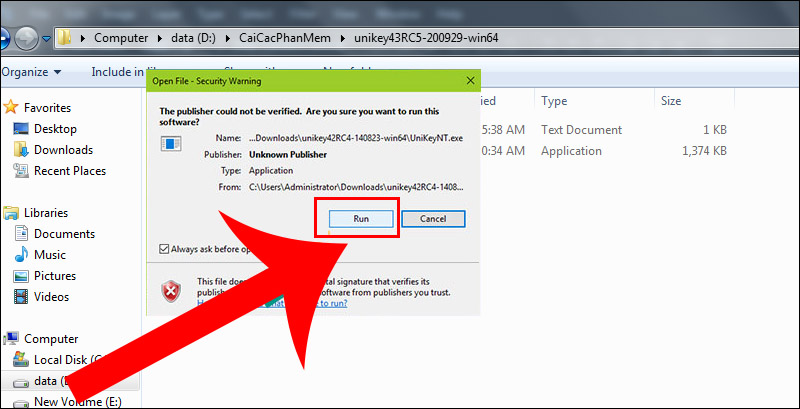
Bước 6: Click chọn Run để khởi chạy bộ gõ UniKey.
5. Giải đáp một số câu hỏi liên quan
Cách cài tiếng Việt cho Windows 10 Home Single Language?
– Trả lời: Phiên bản Windows 10 Home Single Language không hỗ trợ chỉnh thêm ngôn ngữ tiếng Việt từ Windows Settings. Thay vào đó, bạn cần tải các gói cài đặt ngôn ngữ hoặc thông qua Microsoft Store.
Cài tiếng Việt xong vẫn có những chỗ hiển thị tiếng Anh?
– Trả lời: Trường hợp này có thể do hệ thống chưa tối ưu được toàn bộ ngôn ngữ tiếng Việt nên sẽ còn một số mục hiển thị tiếng Anh.
Nếu bạn mới cập nhật Windows thì hãy chờ 1 vài ngày để có bản cập nhật tiếng Việt hoàn chỉnh hơn nhé!
Thảo Nguyên Xanh – Căn Hộ Ký Túc Xá Cao Cấp Thủ Đức:
- Địa chỉ: 2D, đường số 11, phường Tăng Nhơn Phú B, TP.Thủ Đức
- SĐT: 0938 154 615
- Email: Ngotrang1902@gmail.com
- Website: thaonguyenxanhrental.com
- Fanpage: https://www.facebook.com/ktxthaonguyenxanh
Bạn có nhu cầu thuê phòng, tìm phòng trọ tiện nghi – giá rẻ – tiết kiệm tại Thủ Đức thì liên hệ Thảo Nguyên Xanh ngay nhé!
- Những Câu Hỏi Thường Gặp Từ Nhà Tuyển Dụng Và Cách Trả Lời Ấn Tượng
- Phòng trọ gần PTIT: Review khu vực cho sinh viên
- Detox mạng xã hội: Giải pháp tránh FOMO và sống cân bằng | Thảo Nguyên Xanh
- Xe buýt sinh viên: Cách làm thẻ xe buýt giảm giá cho sinh viên tại TP.HCM
- Hướng dẫn cách tải, cài đặt MySQL bản mới nhất chi tiết từng bước