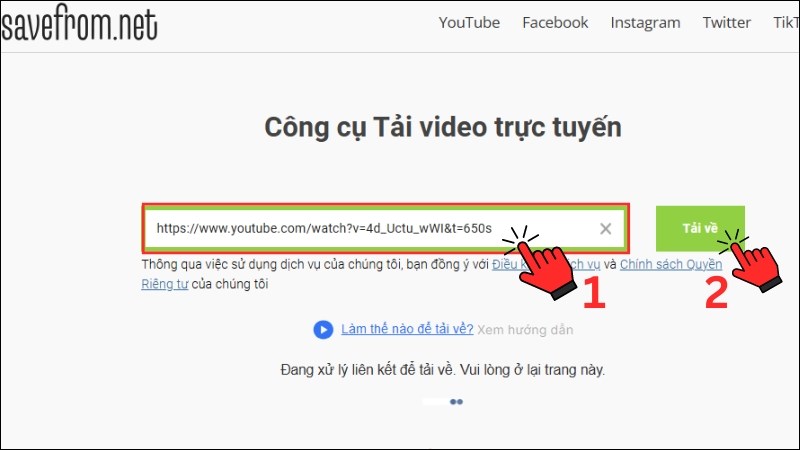
YouTube là một ứng dụng hữu ích cho các bạn tìm kiếm và thưởng thức những video thú vị qua mạng internet. Trong bài viết này, Thảo Nguyên Xanh sẽ hướng dẫn các bạn cách tải video YouTube về máy điện thoại và laptop đơn giản, nhanh chóng nhất. Các bạn cùng theo dõi nhé!
1. Cách tải video YouTube về máy tính miễn phí
Tải video YouTube về máy tính bằng Savefrom.net
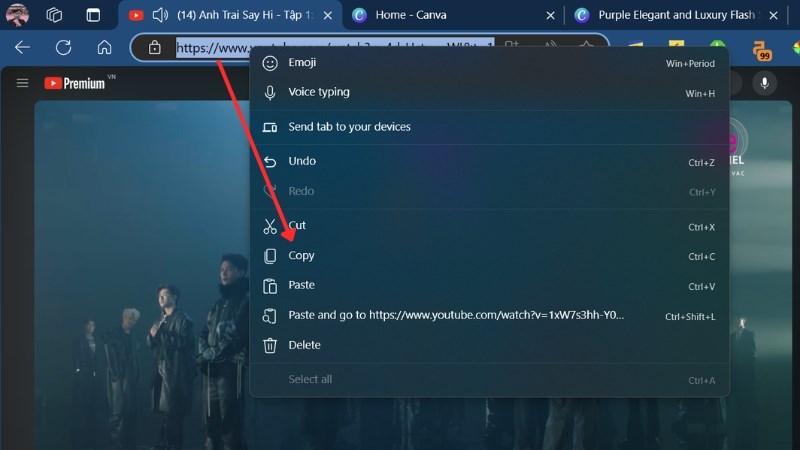
Bước 1: Copy link video YouTube.
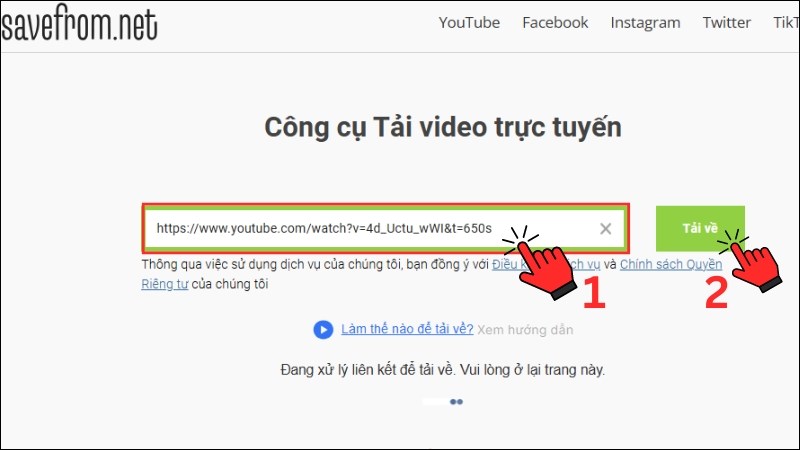
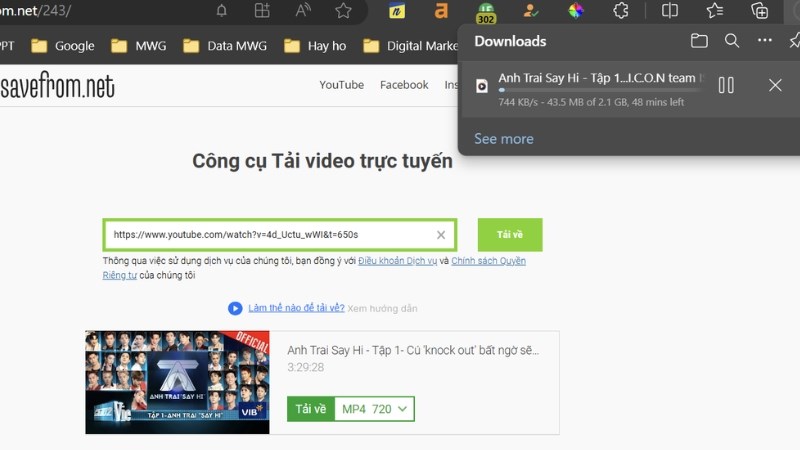
Bước 2: Truy cập savefrom.net và dán link video bạn muốn tải đã sao chép từ YouTube vào khung URL và bấm tải về Start.
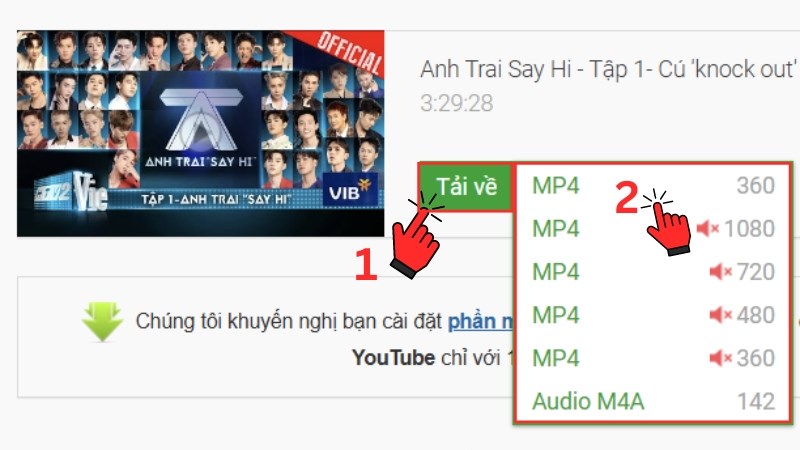
Bước 3: Theo hình dưới đây, nhấn Download (1) để tải video về hoặc bấm vào (2) để tải clip theo định dạng video, chất lượng clip bạn mong muốn.
Bước 4: Chờ web xử lý và tự động tải về máy. Bạn có thể theo dõi tình trạng tải video qua mục download ở góc phải trên trình duyệt hoặc bấm Ctrl + J.
Tải video YouTube về máy tính bằng Y2 (y2mate.com)
Bước 1: Copy link video YouTube.
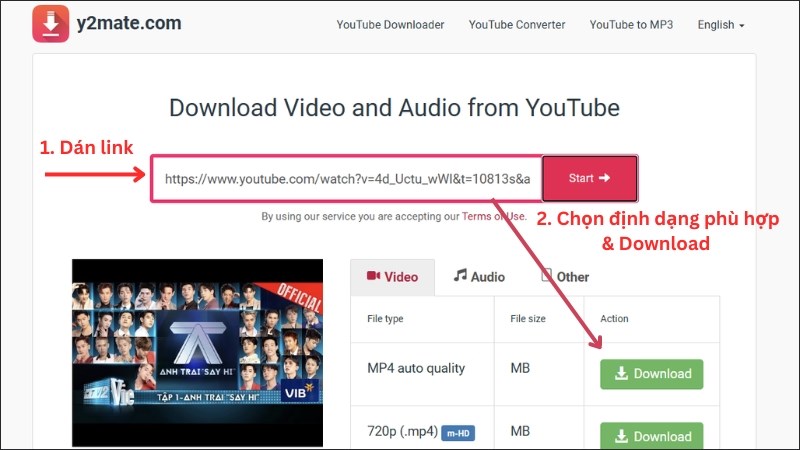
Bước 2: Truy cập Y2mate.com và dán link video bạn muốn tải đã sao chép từ YouTube vào khung URL > Bấm Start hoặc click chuột ra ngoài vùng trắng để web xử lý > Sau đó bạn chọn định dạng phù hợp và nhấn Download.
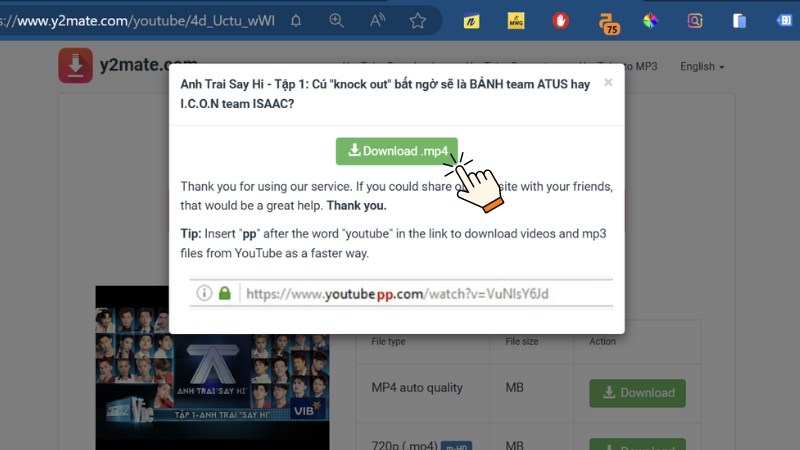
Bước 3: Chờ web xử lý, khi hoàn thành bạn bấm “Download”.
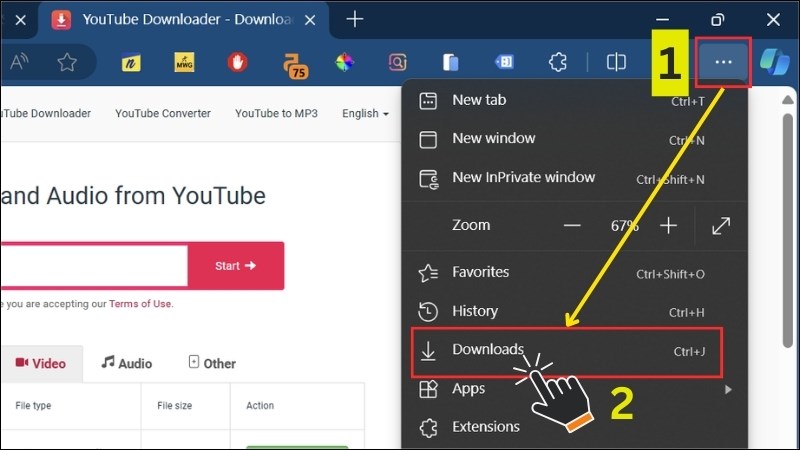
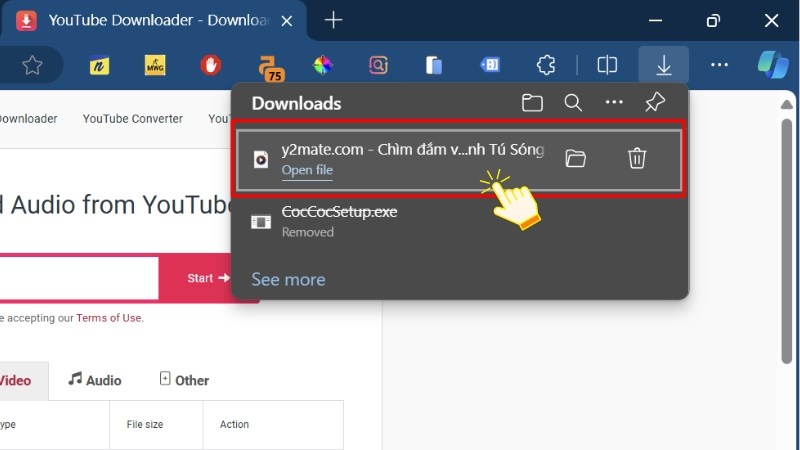
Bước 4: Để theo dõi video đang tải, bạn vào menu biểu tượng 3 chấm góc phải trên trình duyệt và chọn “Tải xuống” (Download) hoặc bấm tổ hợp phím Ctrl + J. Cách này áp dụng cho mọi trình duyệt như Chrome, Edge, Cốc Cốc, FireFox, Opera,…
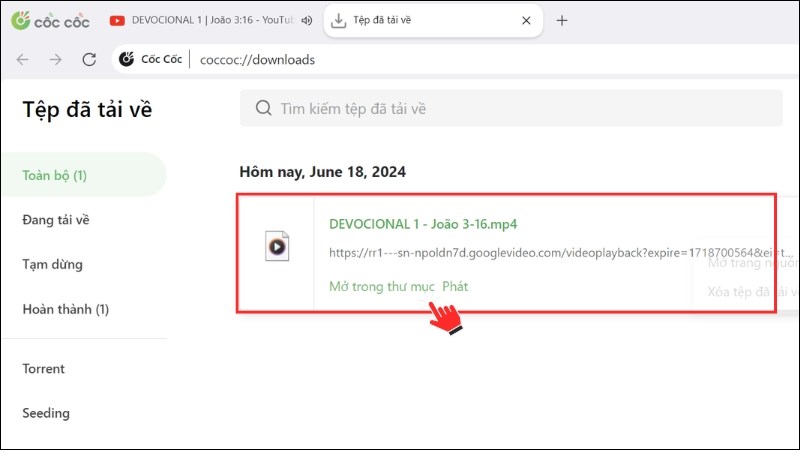
Bước 5: Màn hình quản lý file đã tải về xuất hiện, bạn có thể xem tất cả file (video, nhạc, tệp tin,..) tải xuống ở đây. Bấm “Mở trong thư mục” để vào folder chưa video tải xuống hoặc “Phát” để mở xem video.
Tải video YouTube về máy tính bằng Cốc Cốc
Bước 1: Mở video YouTube trong trình duyệt Cốc Cốc.
Bước 2: Di chuột vào khung video đang phát, bạn sẽ thấy thanh công cụ ở góc trái trên xuất hiện.
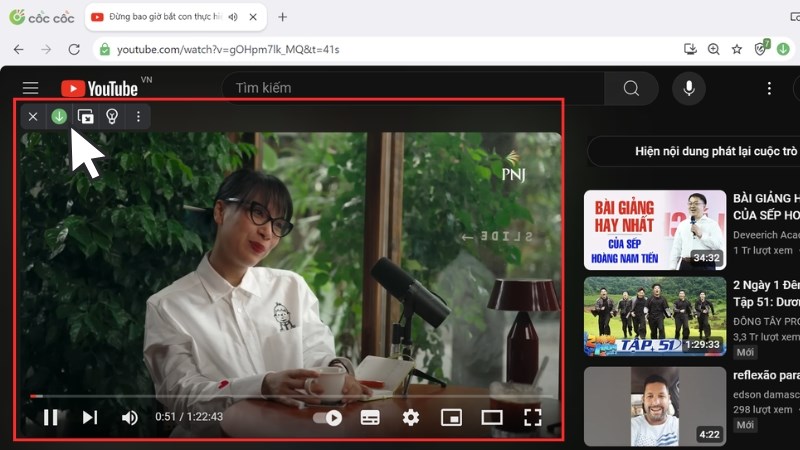
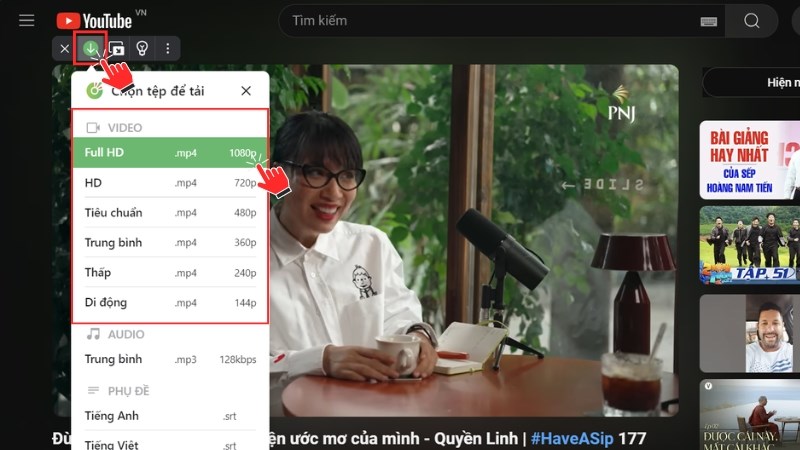
Bước 3: Bấm vào biểu tượng Download (nút tròn xanh lá có mũi tên xuống) > Trong mục Video, chọn chất lượng video và bấm vào đó để tải xuống.
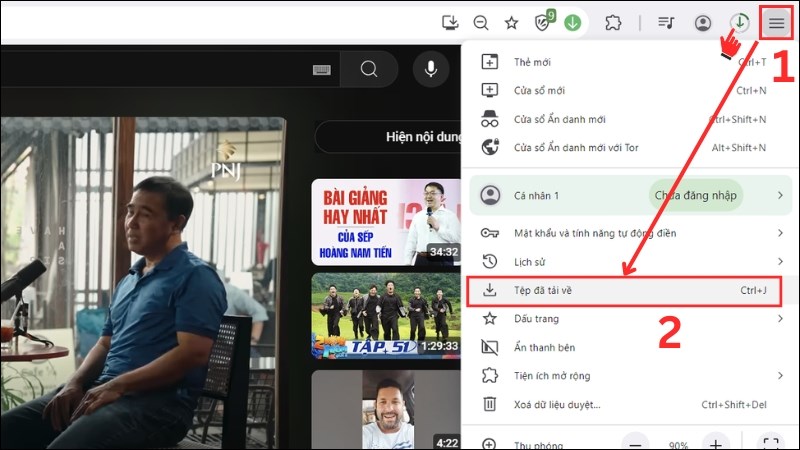
Bước 4: Theo dõi trạng thái tải video YouTube ở biểu tượng download ngay góc phải trên trình duyệt Cốc Cốc. Sau khi video tải xong bạn vào menu biểu tượng 3 thanh ngang và chọn “Tải xuống” (Download) hoặc bấm tổ hợp phím Ctrl + J.
Bước 5: Màn hình quản lý file đã tải về xuất hiện, bạn có thể xem tất cả file (video, nhạc, tệp tin,..) tải xuống ở đây. Bấm “Mở trong thư mục” để vào folder chưa video tải xuống hoặc “Phát” để mở xem video.
Tải video YouTube về máy tính bằng 9convert.com
Bước 1: Copy link video YouTube.
Bước 2: Truy cập 9convert.com và dán link video bạn muốn tải đã sao chép từ YouTube vào khung URL và bấm tải về Start.
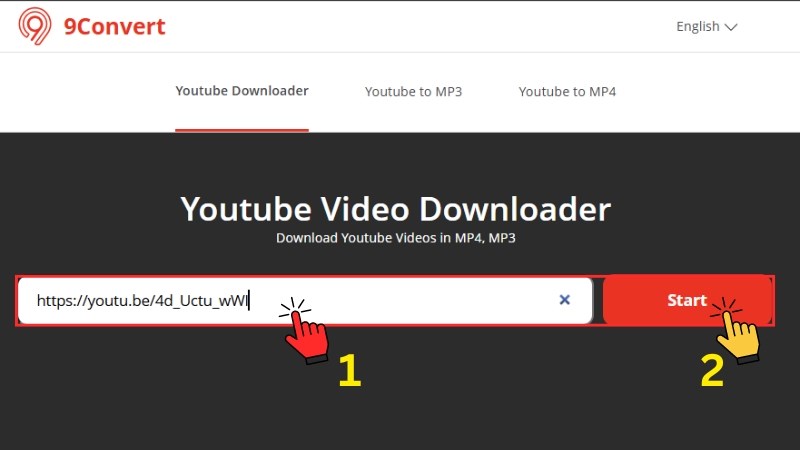
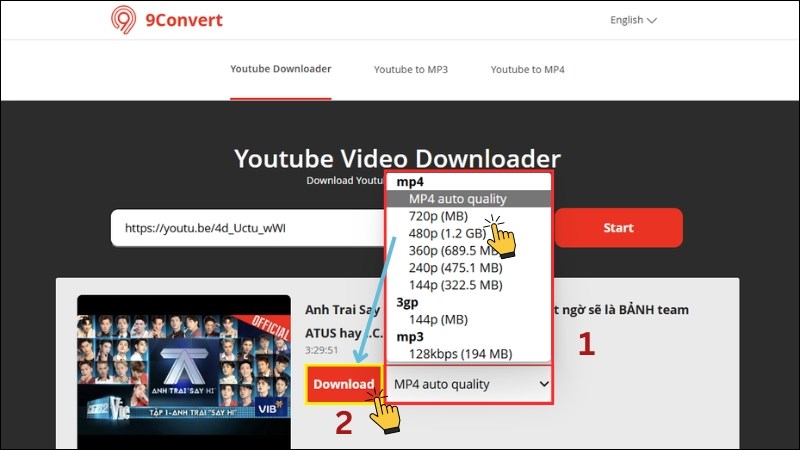
Bước 3: Click “MP3 auto quality” để chọn định dạng, chất lượng video và sau đó bấm Tải về.
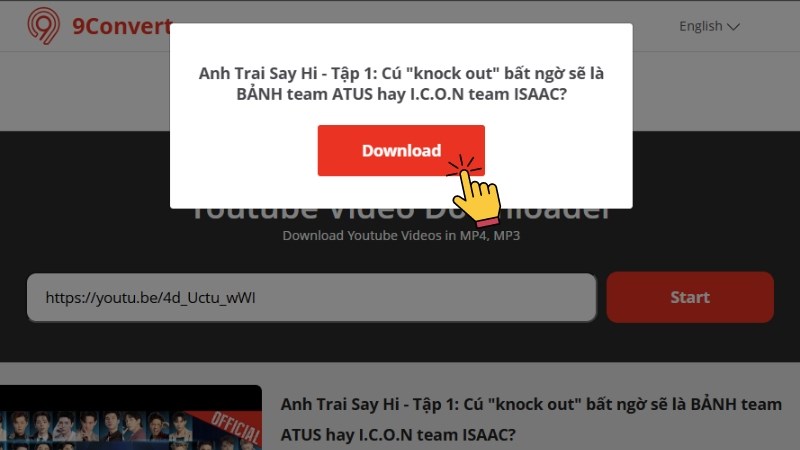
Bước 4: Chờ web xử lý, sau đó có hộp thoại xuất hiện > Bấm Download.
Bước 5: Cửa số mới tự động mở, hãy chờ web chạy chiếu video sau đó bấm chọn biểu tượng dấu ba chấm dọc ở góc phải dưới video.
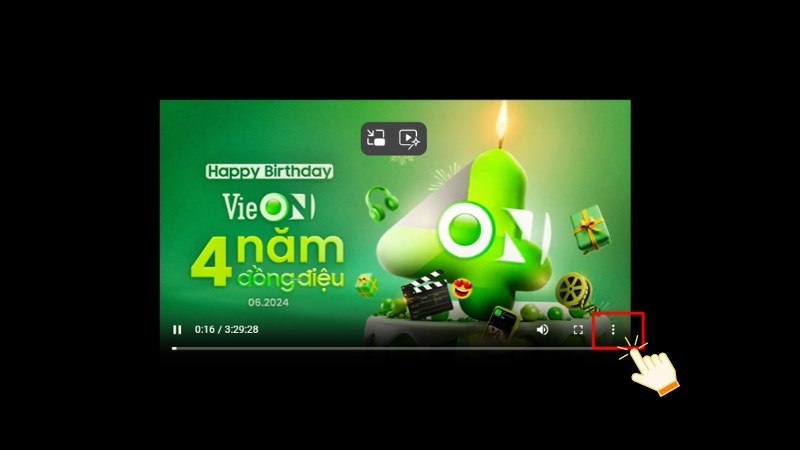
Bước 6: Chọn download để tải video từ YouTube về máy tính.
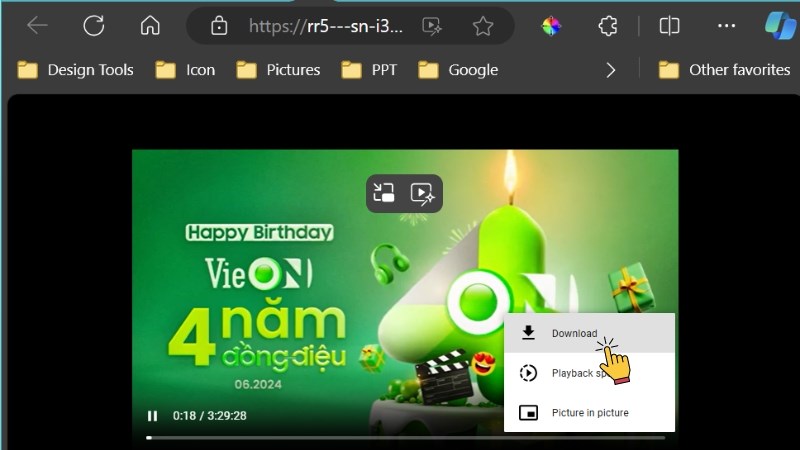
Bạn có thể theo dõi tình trạng tải video qua mục download ở góc phải trên trình duyệt hoặc bấm Ctrl + J.
Tải video YouTube bằng cách thêm kí tự vào URL
Bước 1: Mở video YouTube trên bất kỳ trình duyệt web nào như Chrome, Edge, FireFox, Opera.
Bước 2: Trong phần link YouTube đang mở, bạn bổ sung các ký tự theo công thức sau. Có nhiều lựa chọn cho bạn:
| Công thức | Ví dụ |
| Thêm “ppp” trước “youtube.com” | https://www.pppyoutube.com/watch?v=A8C71-mSkAk&t=1585s&ab_channel=WrenEvansOfficial |
| Thêm “ss” trước “youtube.com” hoặc “youtu.be” | https://www.ssyoutube.com/watch?v=A8C71-mSkAk&t=1585s&ab_channel=WrenEvansOfficial |
Bước 3: Bấm Enter, website sẽ tự dẫn sang trang download tương ứng.
- Nếu thêm “ppp” thì sẽ dẫn sang y2mate.com
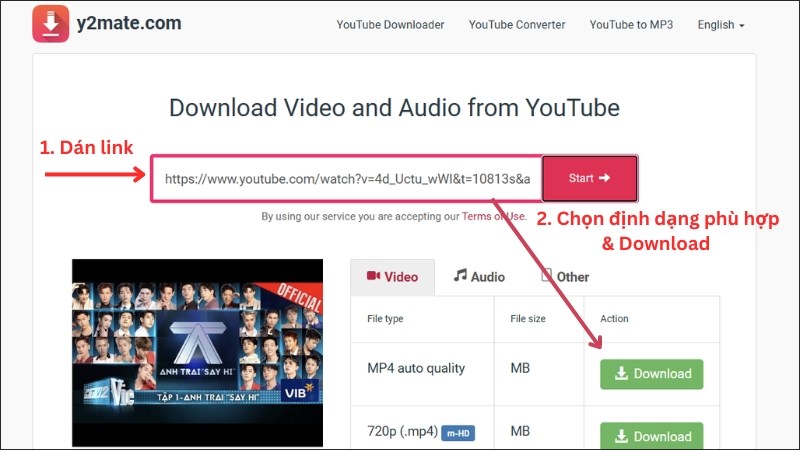
Nếu thêm
- Nếu thêm “ss” thì sẽ dẫn sang savefrom.net
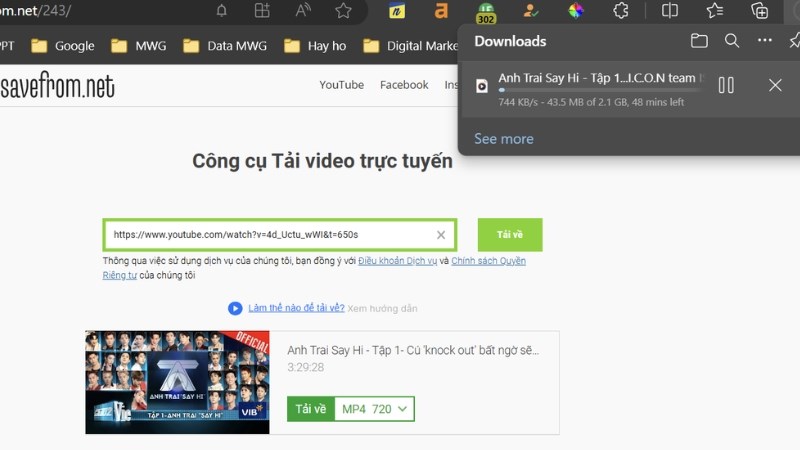
Bước 4: Chọn định dạng phù hợp và bấm download
2. Cách tải video YouTube về điện thoại miễn phí
Tải video YouTube về điện thoại Android
Bước 1: Tải video trên YouTube
Mở YouTube > Nhập từ khóa video lên thanh công cụ tìm kiếm.
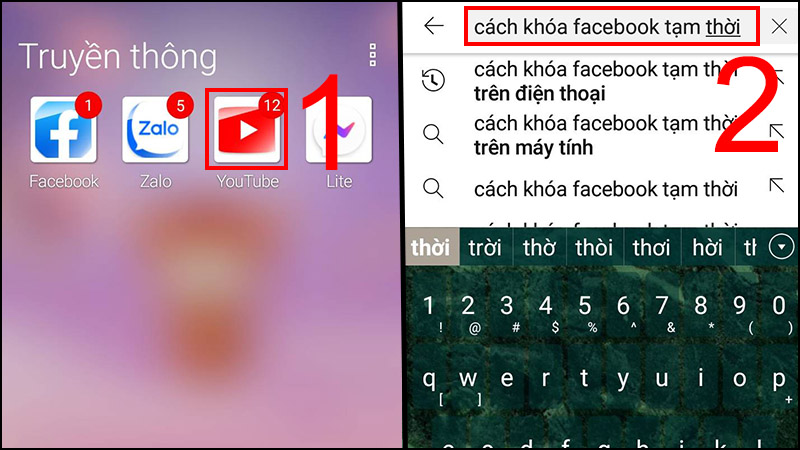
Nhấn chọn video bạn muốn tải về > Nhấn nút Tải xuống.

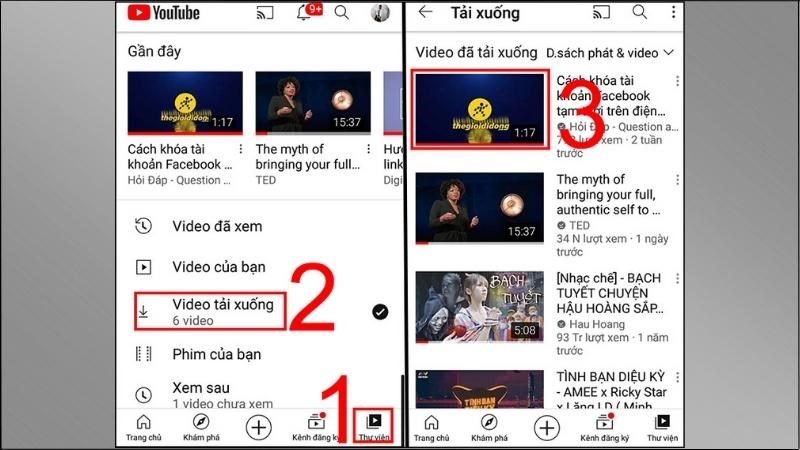
Bước 2: Xem lại danh sách video đã tải trên YouTube
Nhấn vào Thư viện > Chọn mục Video tải xuống > Và đây là kết quả danh sách video bạn đã tải về.
Tải video YouTube về điện thoại iPhone
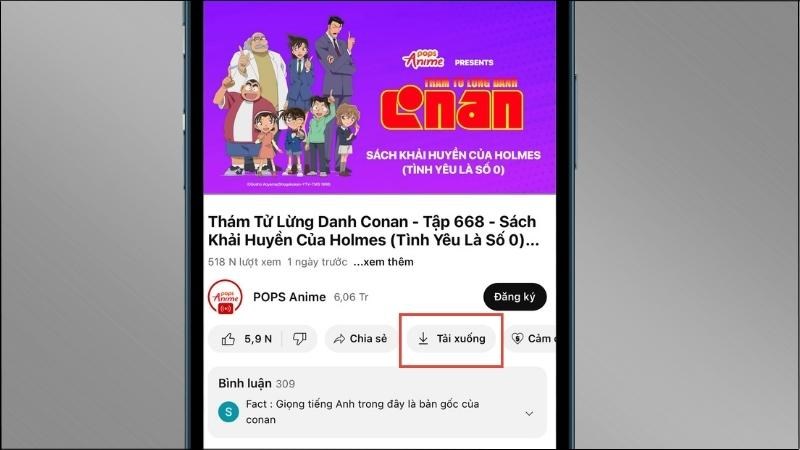
Bước 1: Mở YouTube và đăng nhập tài khoản G-mail cá nhân > Tìm và chọn video muốn tải > Chọn Tải xuống tại bên dưới video.
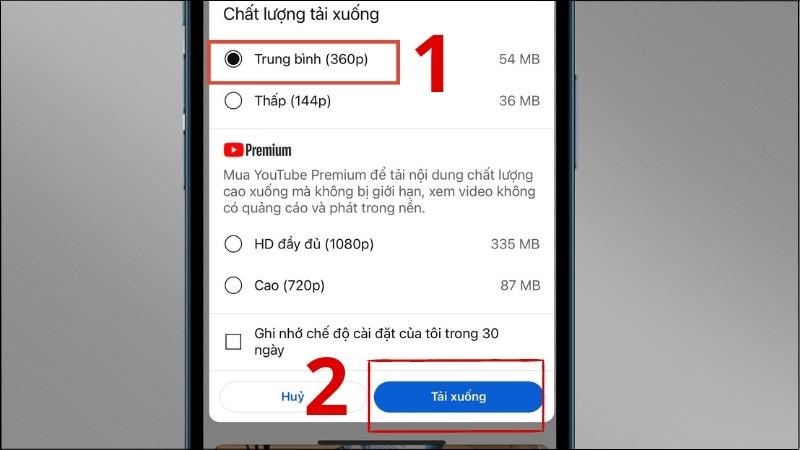
Bước 2: Chọn chất lượng tải như mong muốn > Chọn Tải xuống.
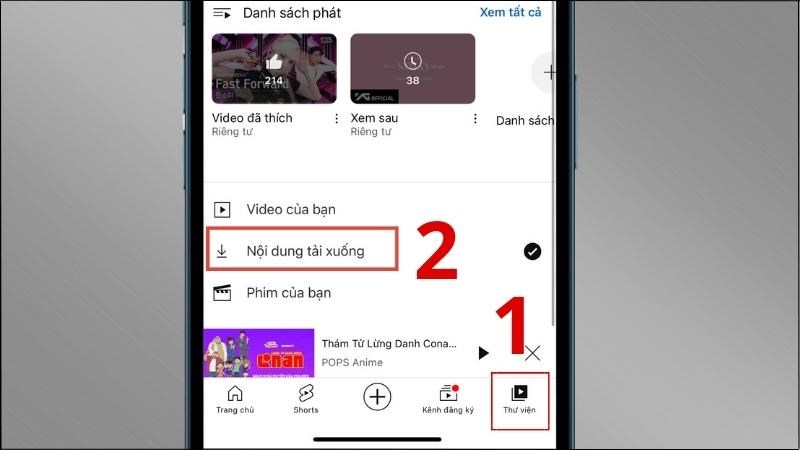
Bước 3: Để mở video đã tải, người dùng vào Thư viện > Chọn Nội dung tải xuống, video đã tải sẽ nằm tại mục này. Bạn có thể xem video đã tải xuống mà không cần sử dụng mạng.
Tải video YouTube về điện thoại bằng web ngoài YouTube
Bạn có thể mở các website được gợi ý ở phần I hướng dẫn cách tải video YouTube về máy tính trên như y2mate.com, savefrom.com, 9convert.com và làm tương tự như phần hướng dẫn tải video về máy tính ở trên các trình duyệt web trên điện thoại.
3. Lưu ý khi tải video YouTube về máy tính, điện thoại
Chất lượng video YouTube khi tải về
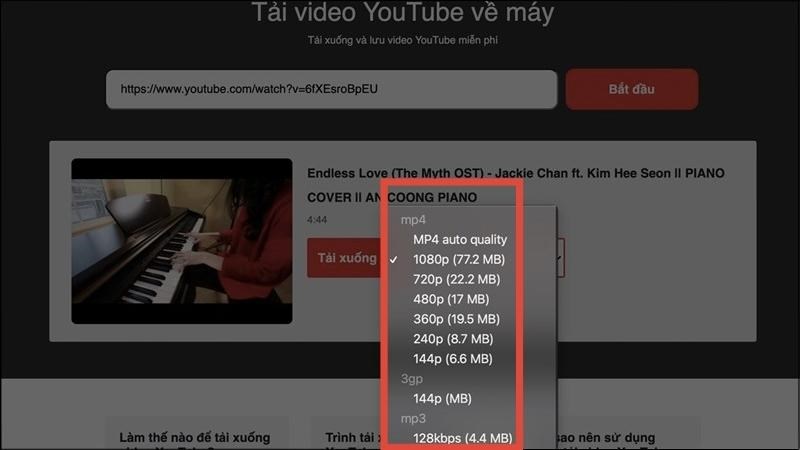
Hiện nay, các công cụ hỗ trợ tải video từ YouTube sẽ cung cấp các mức chất lượng tải khác nhau, trong đó cơ bản là: 360p, 480p, 720p, 1080p tuỳ mỗi công cụ. Thông thường, mức lớn nhất để tải video miễn phí là 720p, một số công cụ sẽ tính phí nếu bạn muốn tải video với chất lượng cao hơn.
Chất lượng thường được lựa chọn nhất là 720p. Ở mức này, video sẽ khá rõ ràng về màu sắc và các chi tiết trên màn hình, lại không chiếm quá nhiều dung lượng của máy nên sẽ là sự lựa chọn phù hợp nếu bạn muốn tải nhiều video hoặc dung lượng máy quá thấp.
Khi tải video về máy, bạn cần lưu ý các vấn đề sau:
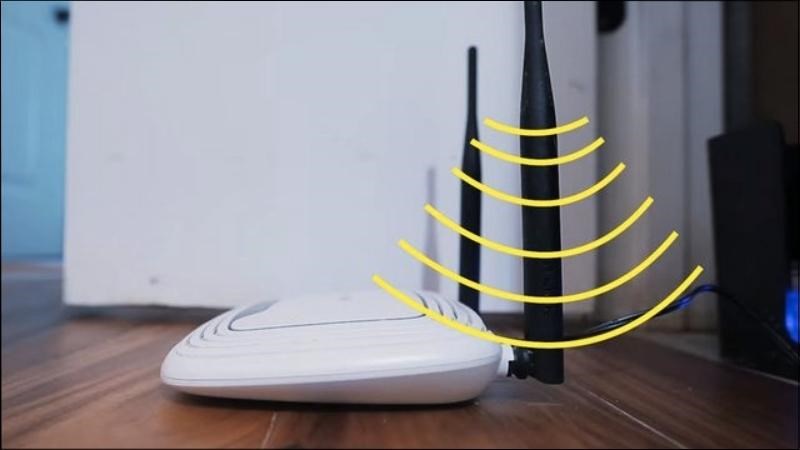
- Trong quá trình tải, người dùng cần bảo đảm đường truyền Wifi hoạt động ổn định và không bị chập chờn.
- Xem xét bộ máy của thiết bị để lựa chọn và cân nhắc chất lượng tải video phù hợp.
- Cần đảm bảo thực hiện đúng theo những bước được hướng dẫn để không xảy ra sai sót nào.
Thảo Nguyên Xanh – Căn Hộ Ký Túc Xá Cao Cấp Thủ Đức:
- Trụ sở chính: 2D, đường số 11, phường Tăng Nhơn Phú B, TP.Thủ Đức
- SĐT: 0938 154 615
- Email: Ngotrang1902@gmail.com
- Website: thaonguyenxanhrental.com
- Fanpage: https://www.facebook.com/ktxthaonguyenxanh
Bạn có nhu cầu thuê phòng, tìm phòng trọ tiện nghi – giá rẻ – tiết kiệm tại Thủ Đức thì liên hệ Thảo Nguyên Xanh ngay nhé!
- Làm thế nào để thông thạo 4 kỹ năng tiếng Anh: nghe – nói – đọc – viết?
- 7 Điểm Nổi Bật Thảo Nguyên Xanh Uy Tín 2026
- Animation Là Gì? Những Điều Bạn Cần Biết Khi Bắt Đầu Chinh Phục Ngành Animation
- Download Auto desk AutoCAD 2024 Full Crack
- Ở Ký Túc Xá Vẫn Sống Chill: 5 Mẹo Đơn Giản Giúp Bạn Giữ Lối Sống Lành Mạnh